Наш VPN можно подключить на
- Keenetic
- роутерах на прошивке OpenWRT
Важно! Туннели Анти белые списки нельзя получить в конфигурации для роутера, они доступны только для приложений Incy и Happ, данные приложение не доступны для установки на роутер, ни в каком формате!
Как установить VPN на роутере Keenetic?
На роутерах Keenetic можно настроить подключение через Xray/VLESS с использованием менеджера пакетов opkg (поддержка установки расширений). Готовой инструкции с нашей стороны нет — можно воспользоваться любым актуальным руководством из открытых источников, например https://wiki.rockblack.pro/ или https://github.com/Corvus-Malus/XKeen
Раньше мы предлагали подключение по протоколу AmneziaWG, но сейчас мы видим, что такие подключения часто блокируются, поэтому такой вариант уже не предлагаем. Vless туннели предоставляют больше простора и возможностей.
Ссылки vless:// вы можете получить в нашем боте:
1. Выберите в качестве подключаемого устройства «Роутер».
2. Появится ссылка для импорта в приложение.
При добавлении конфигурации .txt формата появляются туннели.
—
Настройка VPN на роутере другого производителя (прошивка OpenWRT)
Большинство домашних роутеров поддерживают только устаревшие VPN-протоколы (L2TP, OpenVPN). Для работы с современными решениями используется прошивка OpenWRT.
Проверить совместимость и установить прошивку можно на официальном сайте: https://openwrt.org/toh/start
⚠️ Если у вас нет опыта настройки сетевого оборудования, не рекомендуется прошивать роутер самостоятельно — есть риск повредить устройство. Оптимальный вариант — приобрести роутер с предустановленным OpenWRT (версии 23.05+) и пакетом v2rayA.
Выбор роутера.
VPN создаёт дополнительную нагрузку (шифрование трафика), поэтому на слабых устройствах возможна потеря скорости. Рекомендуются модели среднего уровня (например, Xiaomi AX3200 / AX3000T или аналоги).
ВАЖНО! Мы КРАЙНЕ не рекомендуем пытаться установить VPN на роутер, который вам предоставил Интернет-провайдер.
Оптимальная схема — роутер за роутером: основной роутер (от провайдера) + дополнительный роутер с OpenWRT (VPN).
Таким образом, вам потребуется дополнительный роутер с установленной прошивкой OpenWRT, который вы подключите кабелем к вашему основному домашнему роутеру.
Важно: устройства должны быть в разных подсетях (например, 192.168.0.0/24 и 192.168.1.0/24), чтобы избежать конфликтов IP.
Настройка VPN.
Для подключения используйте пакет v2rayA.
В веб-интерфейсе OpenWRT (LuCI):
- откройте раздел v2rayA
- импортируйте конфигурацию (ссылка vless:// или подписка)
Конфигурацию можно получить в боте.
Настройка обхода блокировок через v2rayA в OpenWRT.
Далее мы будем настраивать пакет v2rayA на OpenWRT на примере стабильной 23.05.0. Рекомендуется роутер минимум с 128 МБ RAM (256 предпочтительно) и памятью более 16 Мб (установка занимает около 30МБ памяти).
v2rayA — это простой в использовании и мощный клиент, ориентированный на Linux, доступный и на OpenWRT. Имеет веб-интерфейс для управления настройками и импорта конфигураций, подписок.
Поддерживает всё, что поддерживает xray-core:
Shadowsocks (в т.ч. 2022), ShadowsocksR, Trojan, Vless (включая XTLS-Reality) и прочее.
Это руководство покажет базовую настройку v2rayA и для обхода блокировок.
- Переходим в панель управления v2rayA вашего роутера, например http://192.168.1.1:2017 (У МЕНЯ НЕ ПОДКЛЮЧАЕТСЯ К ЭТОМУ САЙТУ)
- Вам предложат создать отдельный логин и пароль для управления v2rayA.
- Вводим данные, запоминаем и нажимаем Login.
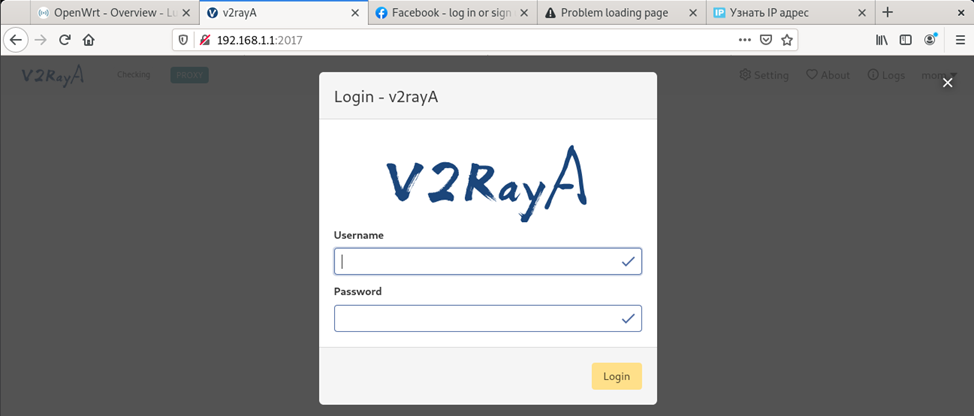
4. Далее -> импортировать (Import) ваш конфиг для подключения к прокси в виде ссылки, либо нажать Create и ввести нужные данные вручную.
5. Переходим в меню Setting:
- Prevent DNS Spoofing: Prevent DNS Hijack Only (fast)
- Transparent Proxy / System Proxy: On : Traffic Splitting Mode is the same as the Rule Port
- Transparent Proxy / System Proxy Implementation: redirect
- Traffic Splitting Mode of Rule Port: RoutingA
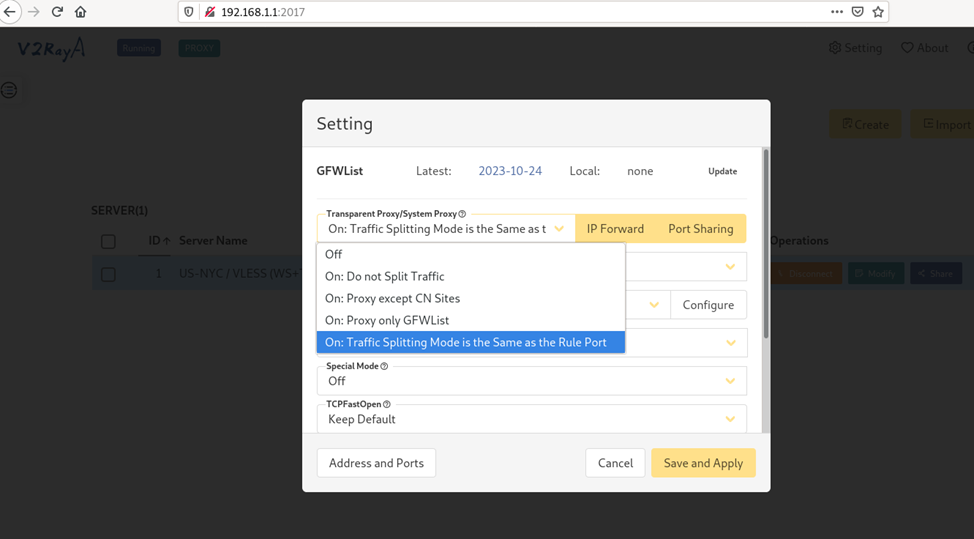
- Special Mode – Off
- TCPFastOpen – Keep Default
- Multiplex – Off (при наличии ресурсов роутера можно и включить)
- Automatically Update Subscriptions – по умолчанию Off, но если вы используете подписки на конфигурации, можете задать необходимый интервал обновления
- Mode when Update Subscriptions and GFWList – Follows Transparent Proxy / System Proxy
6. Нажимаем Save and Apply, после чего, — ещё раз, и возвращаемся на главный экран:
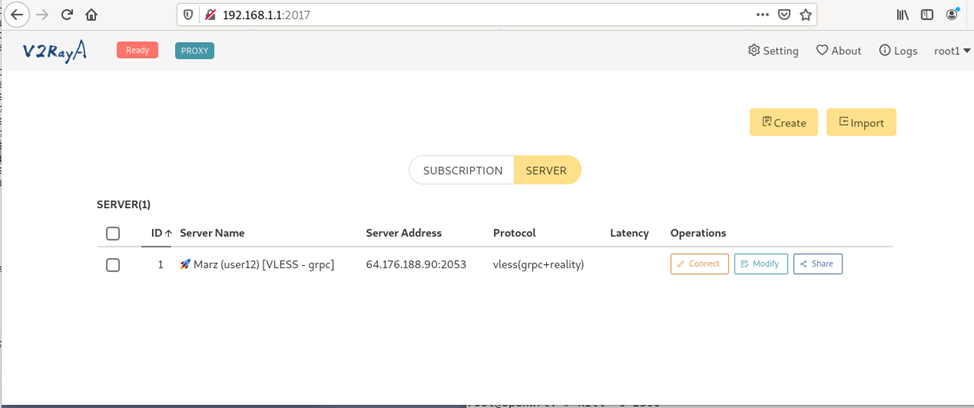
Нажимаем Connect на выбранной конфигурации, — после чего кнопку Ready:
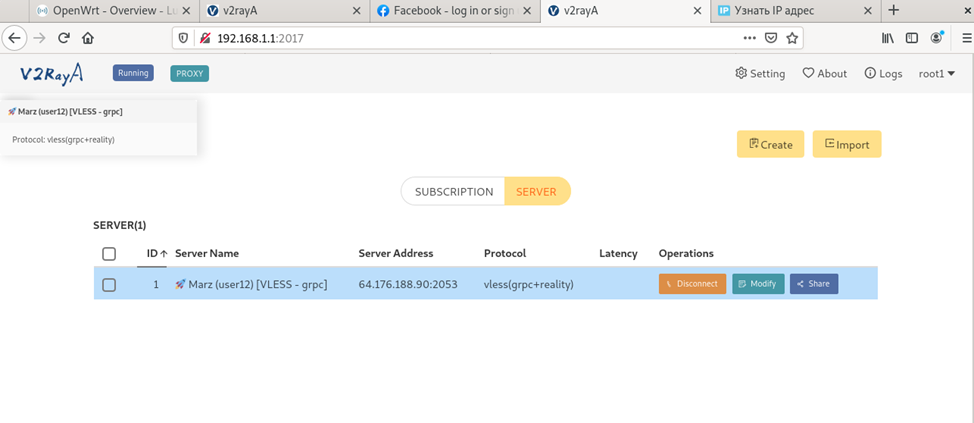
Проверить работу можно в т.ч. по логам v2rayA: